마인크래프트에 로그인하려는데 갑자기 오류가 뜬다면 정말 답답한 상황을 겪을 수 있습니다. 특히 친구들과 함께 게임을 즐기려고 할 때 이런 문제가 생기면 더욱 당혹스러울 수 있습니다.
마인크래프트 로그인 문제는 인터넷 연결부터 계정 문제, 런처 오류까지 다양한 원인으로 발생할 수 있는데요. 오늘은 이런 로그인 문제를 어떻게 해결할 수 있는지 차근차근 알려드리겠습니다. 간단한 조치부터 천천히 진행해 보시기 바랍니다.
■ 마인크래프트 윈도우 설정 최적화로 렉 / 프레임 개선
자세히 보기인터넷 캐시 삭제
캐시가 손상되거나 오래된 데이터가 쌓이면 게임의 정상적인 실행에 방해가 될 수 있습니다. 이로 인해 로그인 오류가 발생하거나 계정 인증이 제대로 이루어지지 않는 경우가 있습니다.
■ 크롬 기준 캐시 삭제 방법
1. 우측 상단 점 세개 클릭 → 인터넷 사용 기록 삭제 클릭

2. 전체기간 선택 → 캐시 선택 → 데이터 삭제

■ 엣지 기준 캐시 삭제 방법
1. 우측 상단 점 세개 → 설정

2. 개인 정보, 검색 및 서비스 → 지울 항목 선택

3. 검색 데이터 삭제

방화벽 설정
방화벽은 컴퓨터나 네트워크를 외부의 위협으로부터 보호하는 보안 시스템으로, 특정 프로그램이나 네트워크 연결을 차단할 수 있습니다.
마인크래프트가 정상적으로 로그인하려면 인터넷 서버와의 연결이 필요하기 때문에 방화벽이 마인크래프트의 네트워크 연결을 차단하면 로그인에 실패할 수 있습니다.
1. ①제어판 → ②시스템 및 보안 → ③Windows Defender 방화벽으로 들어갑니다.

2. ①설정 변경→ ②다른앱 허용을 클릭합니다.

3. 찾아보기를 클릭합니다.

4. 마인크래프트 런처 파일을 추가해 줍니다.
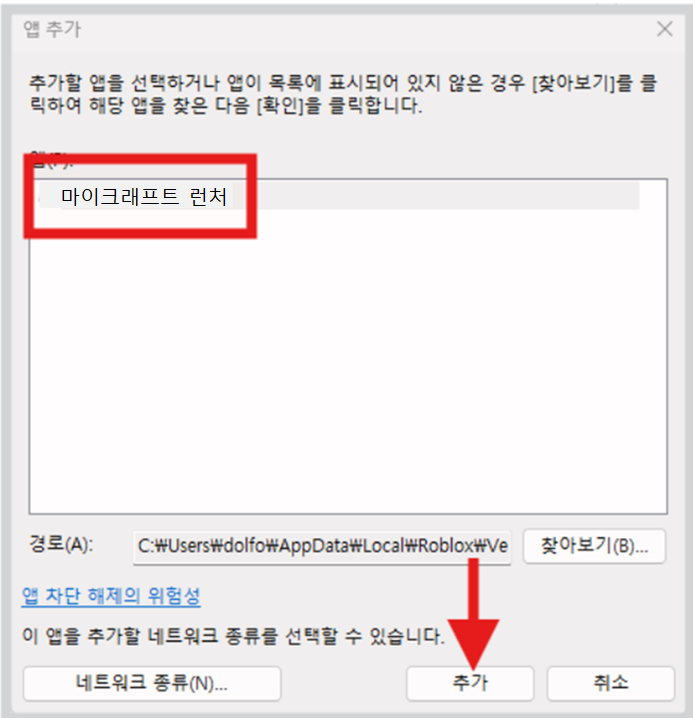
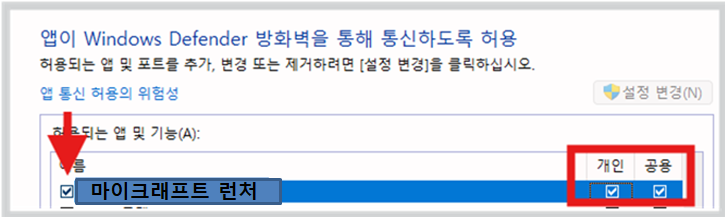
6. 클라이언트 및 개인, 공용을 체크해 주시면 됩니다. 체크하신 경우 방화벽을 허용합니다.
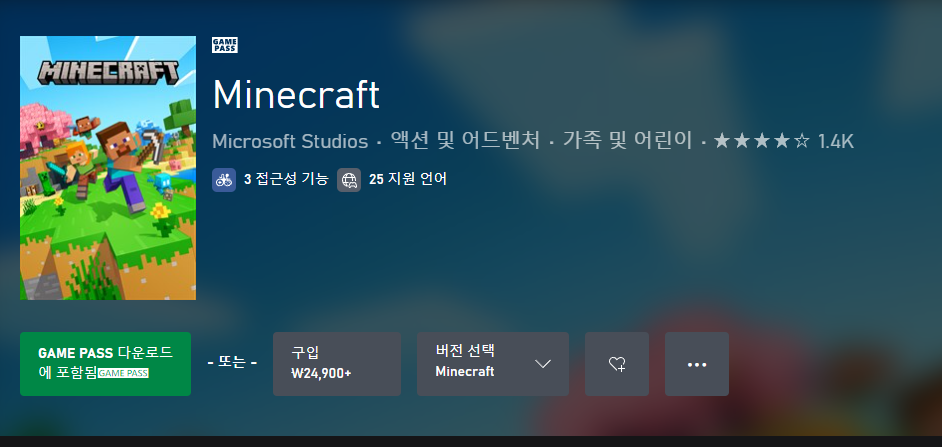
마인크래프트 최신 런처로 업데이트 진행
마이크로소프트 계정 확인
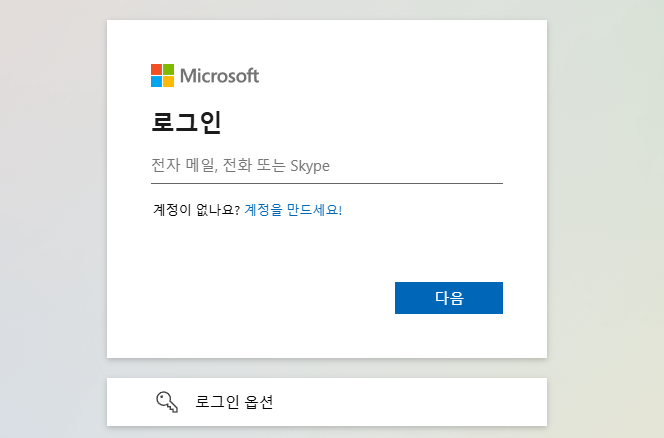
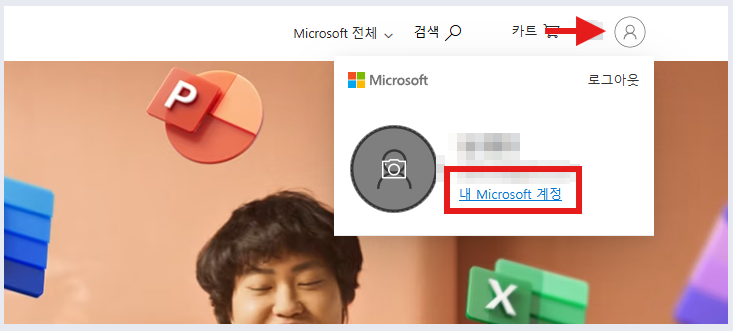
2. 우측 상단 프로필 클릭 → 내 Microsoft 계정
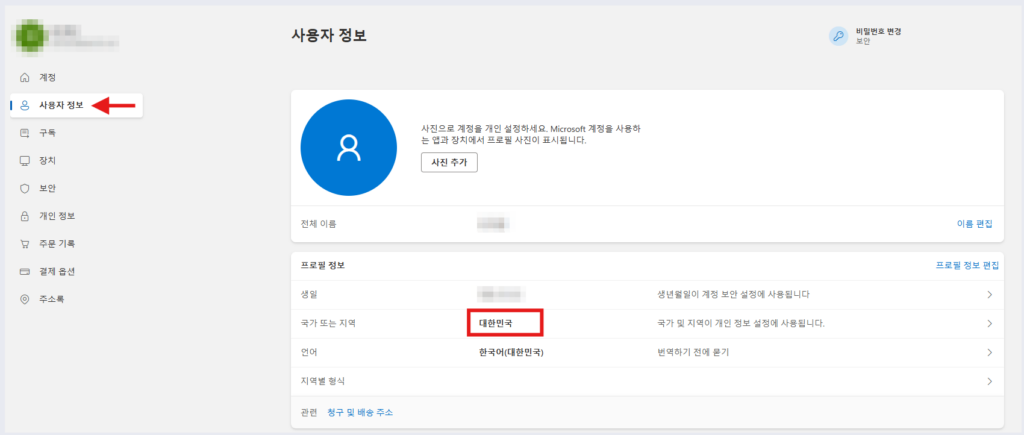
3. 사용자 정보 → 국가 【대한민국】 확인
Xbox 설정
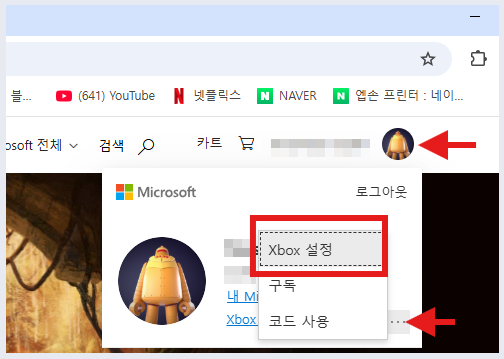
2. 나이 인증을 요청 할 경우 휴대폰 인증 진행
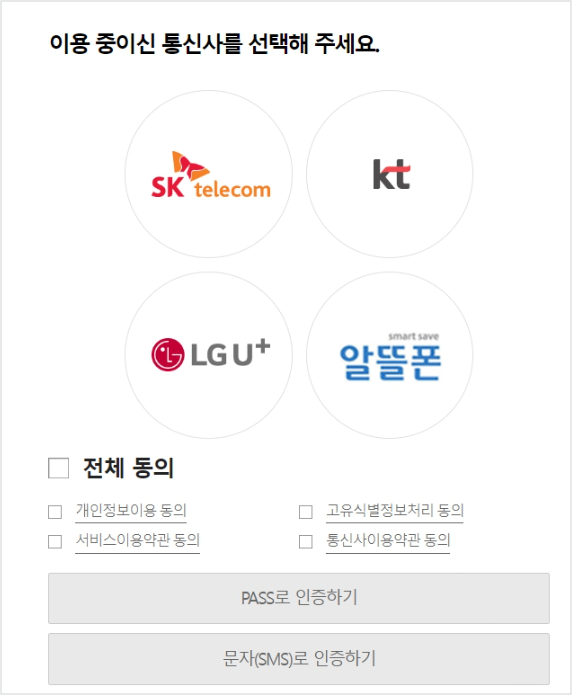
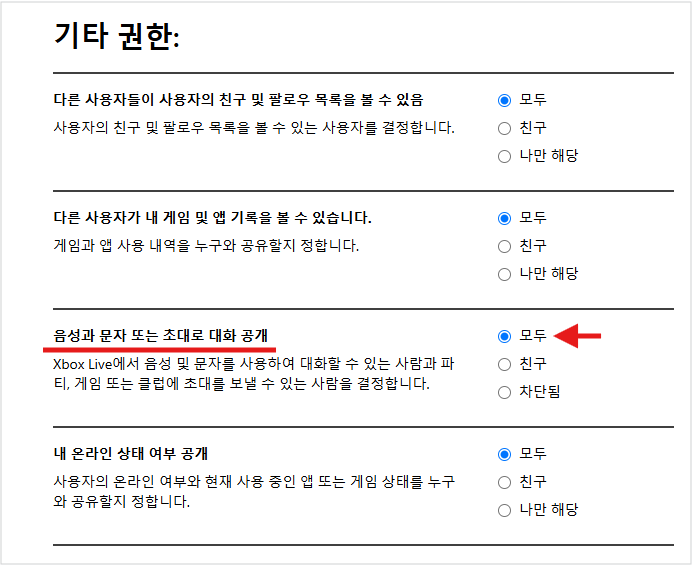
3. 인증을 진행 후 설정 셋팅을 진행합니다.
◎ 음성과 문자 또는 초대로 대화 공개 【모두】 설정: 채팅 창 활성화
이상으로 마인크래프트 로그인 관련 오류 조치 방법에 대해 살펴보았습니다.