
게임을 하다 보면 느려짐이나 끊김 현상으로 답답했던 적이 있으신가요? 특히, 새로운 맵을 로딩하거나 그래픽 품질을 조정할 때 이런 문제가 자주 발생하곤 합니다. 이럴 때 ‘쉐이더 캐시’를 삭제하면 성능을 개선할 수 있습니다.
오늘 이 시간에는 쉐이더 캐시 개념 부터 다양한 삭제 방법까지 자세하게 살펴보겠습니다.
쉐이더 캐시란?
쉐이더 캐시에 대한 개념부터 살펴보겠습니다.
쉐이더 캐시는 게임에서 그래픽을 처리할 때 사용되는 쉐이더 프로그램의 결과물을 임시로 저장해 놓는 공간입니다.
쉐이더는 게임 내에서 빛, 그림자, 질감 등을 계산해 그래픽을 화면에 표현하는 작은 프로그램입니다. 게임을 실행하면 그래픽 카드는 이러한 쉐이더를 컴파일(계산하여 실행 가능한 형태로 변환)해서 사용하게 되는데, 이 과정이 자주 발생하면 성능에 영향을 줄 수 있습니다.
그래서 그래픽 드라이버나 게임 엔진은 쉐이더 캐시라는 임시 저장소에 한 번 컴파일된 결과를 저장해 두고, 이후 동일한 데이터를 요청받을 때 다시 계산하지 않고 캐시에서 가져오도록 최적화합니다. 이는 로딩 시간을 줄이고 성능을 향상시키는 데 큰 도움을 줍니다.
하지만 시간이 지나면서 쉐이더 캐시에 쌓인 오래된 데이터가 새로 설치한 드라이버나 업데이트된 게임 파일과 충돌을 일으킬 수 있습니다. 이런 경우 캐시를 삭제하면 다시 최적화된 데이터를 생성할 수 있어 성능 저하나 렉 및 프레임 현상을 개선할 수 있습니다.
쉐이더 캐시 삭제
■그래픽 쉐이더 캐시 삭제
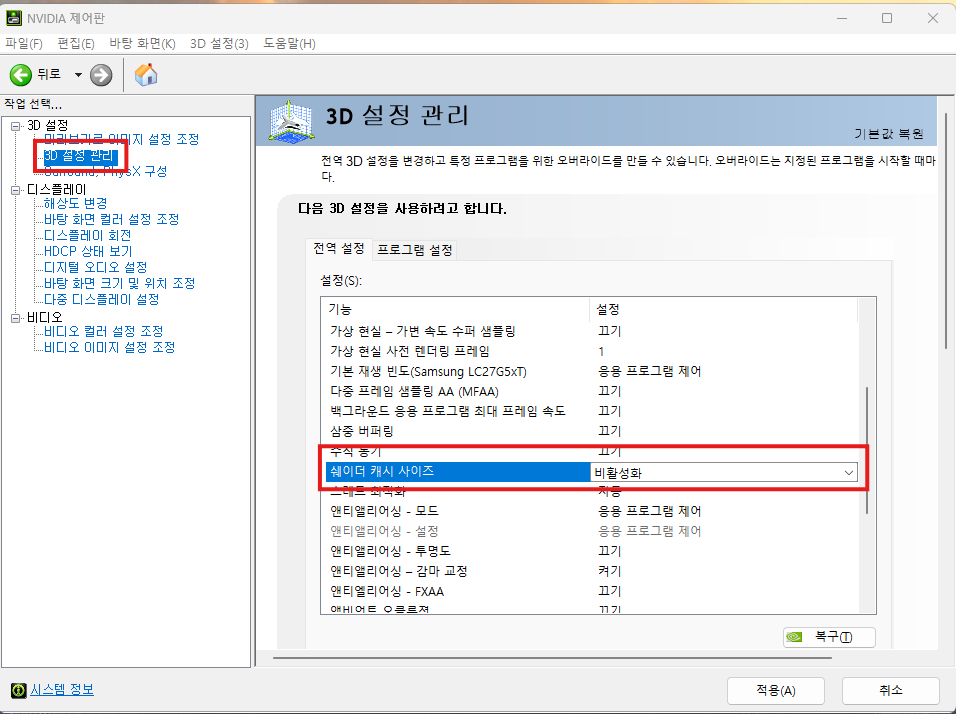
1. 그래픽 카드 쉐이더 캐시 비 활성 화 후 재 부팅 진행
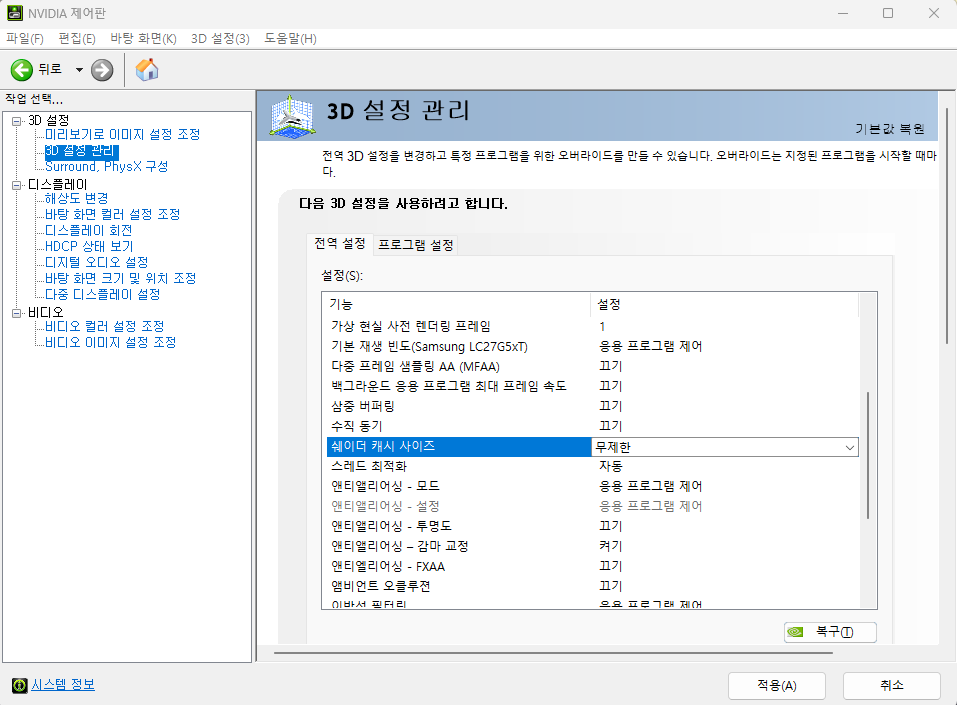
◎ NVIDIA 제어판 → 3D 설정 관리 → 쉐이더 캐시 사이즈 ‘비활성화’→ 윈도우 재부팅
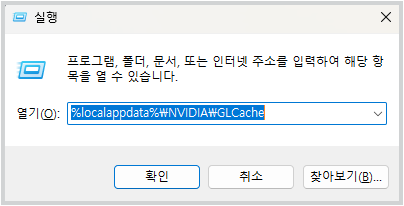
2. ‘윈도우 키+R’ 실행 창이 뜨면 아래 명령어 복사 붙여넣기 후 확인
%localappdata%\NVIDIA\GLCache
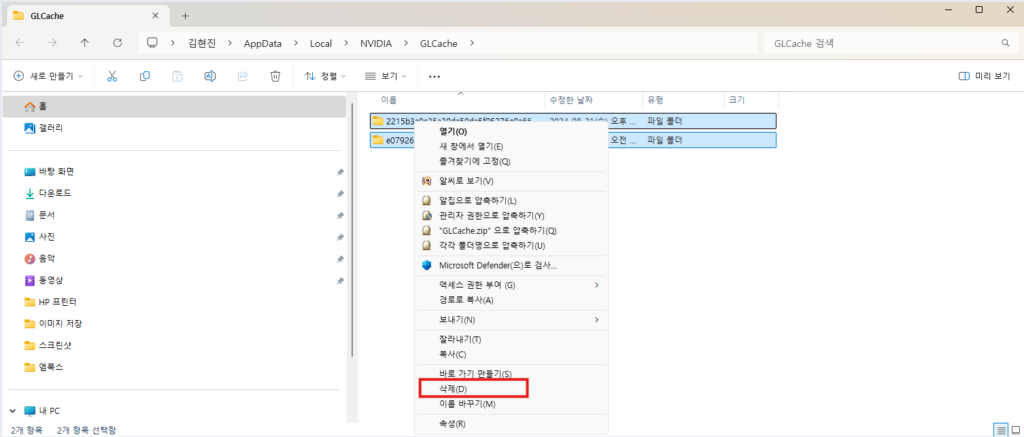
3. 모든 폴더 쉐이더 캐시 삭제
■다이렉트X 쉐이더 캐시 삭제
마이크로소프트의 DirectX 그래픽 API에서 사용되는 쉐이더 프로그램을 말합니다. 이 쉐이더는 DirectX가 제공하는 그래픽 파이프라인의 일부로, 게임 및 3D 애플리케이션에서 화면에 보이는 이미지의 품질과 효과를 조정하는 데 사용됩니다.
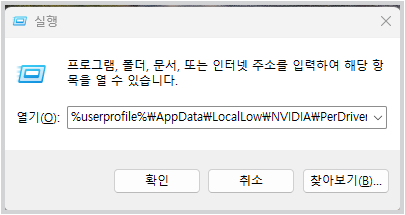
1. ‘윈도우 키+R’ 실행 창이 뜨면 아래 명령어 복사 붙여넣기 후 확인
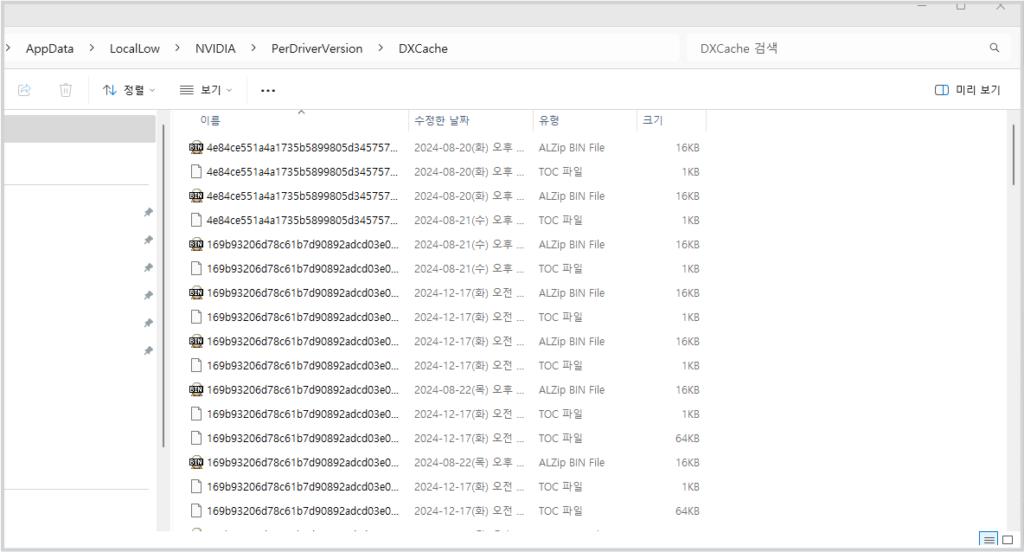
%userprofile%\AppData\LocalLow\NVIDIA\PerDriverVersion\DXCache
2. 모든 파일 삭제 진행
■ 디스크 정리
1. 윈도우 검색 창에 “디스크 정리” 입력 후 모든 파일 삭제
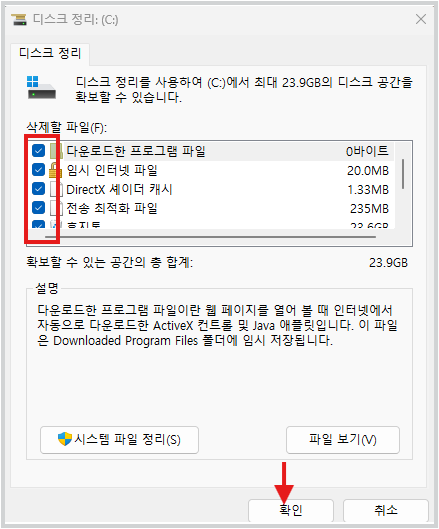
2. 모든 작업이 완료되면 그래픽 카드 쉐이더 캐시 활성화 후 윈도우 재부팅
◎ NVIDIA 제어판 → 3D 설정 관리 → 쉐이더 캐시 사이즈 ‘무제한’→ 윈도우 재부팅
TIP 인터넷 캐시 삭제
캐시가 손상되거나 오래된 데이터가 쌓이면 게임의 정상적인 실행에 방해가 될 수 있습니다. 이로 인해 로그인 오류가 발생하거나 웹사이트가 느려지는 현상이 발생됩니다.
■ 크롬 기준 캐시 삭제 방법
1. 우측 상단 점 세개 클릭 → 인터넷 사용 기록 삭제 클릭

2. 전체기간 선택 → 캐시 선택 → 데이터 삭제

■ 엣지 기준 캐시 삭제 방법
1. 우측 상단 점 세개 → 설정

2. 개인 정보, 검색 및 서비스 → 지울 항목 선택

3. 검색 데이터 삭제

이상으로 쉐이더 캐시 삭제 방법에 대해 살펴보았습니다.