롤을 플레이하다 보면 갑작스럽게 “PMID 오류”가 발생해 게임이 강제 종료되거나 실행조차 안 되는 경우가 있습니다. 특히 패치 이후 자주 나타나는 이 오류는 많은 유저들에게 혼란을 주곤 하죠.
오늘은 롤 PMID 오류의 정확한 원인과 아주 간단한 해결 방법을 정리해 드리겠습니다.
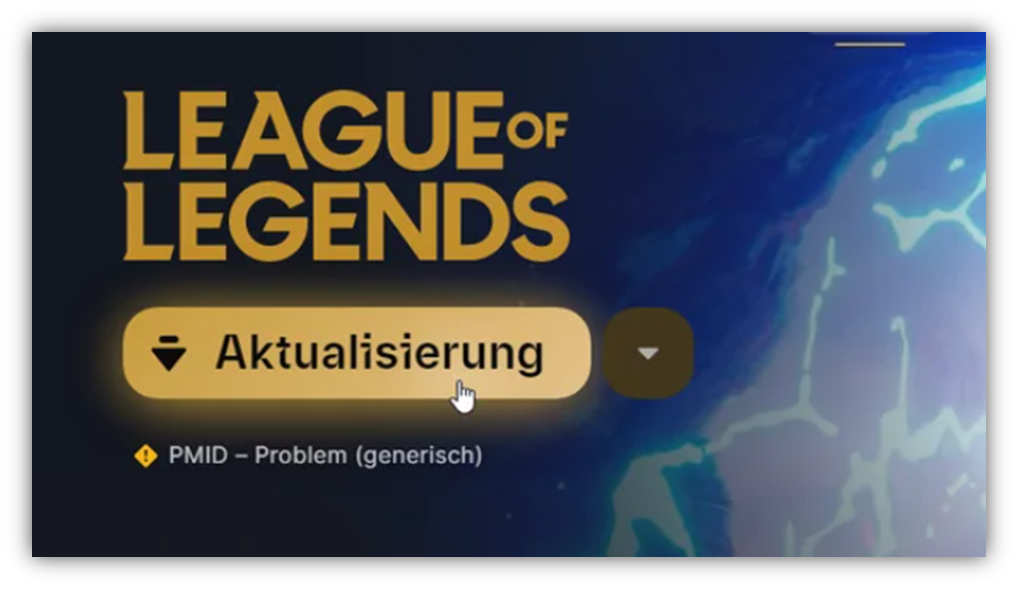
롤 PMID 오류란?
먼저, PMID 오류는 롤 클라이언트 내부에서 발생하는 특정 구성 요소(Process Module ID)의 충돌이나 비정상적인 실행 환경을 감지했을 때 나타나는 오류입니다. 쉽게 말해, 롤이 실행되는 과정 중 일부 파일이 손상되었거나 정상적으로 연결되지 못할 때 발생하죠.
주요 원인 3가지
1. 클라이언트 파일 손상
패치 중 오류가 발생하거나, 백신 프로그램이 일부 파일을 격리시키면서 롤 클라이언트 내부 파일이 정상 작동하지 않는 경우가 있습니다.
2. 보안 프로그램 간섭
알약, V3, 윈도우 디펜더 등이 롤 실행파일 또는 관련 모듈을 오작동으로 판단해 차단하는 경우도 흔합니다.
3. 관리자 권한 부족
롤은 내부적으로 다양한 모듈과 라이브러리를 실행해야 하기 때문에, 관리자 권한 없이 실행 시 일부 기능이 작동하지 않을 수 있습니다.
초간단 해결 방법 4가지
1. 클라이언트 복구 실행
- 롤 클라이언트 → 우측 상단 톱니바퀴 클릭 → 설정 → 복구 시작
- 가장 먼저 시도할 수 있는 방법이며, 대부분의 PMID 오류는 이 과정으로 해결됩니다.

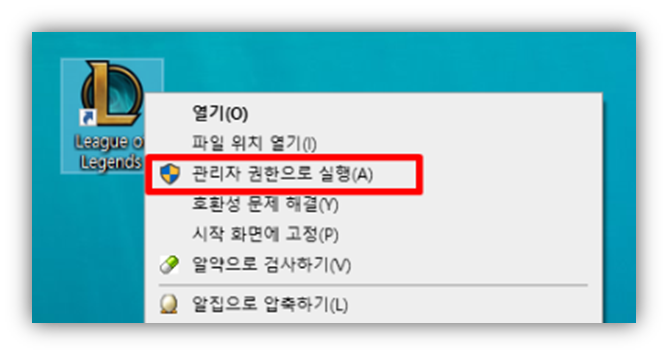
2. 관리자 권한으로 실행하기
- 롤 실행 아이콘 우클릭 → 관리자 권한으로 실행
- 게임 실행 시 항상 관리자 권한을 부여하면 모듈 충돌을 줄일 수 있습니다.
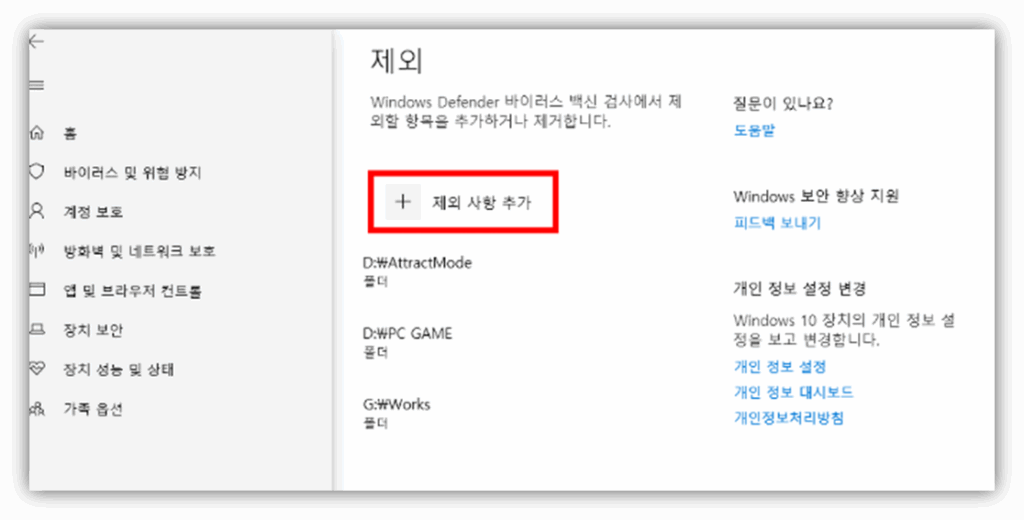
3. 백신 및 보안 프로그램 예외 설정
- 알약, 윈도우 디펜더 등에서 롤 설치 폴더 전체를 예외 처리해 주세요.
- 특히 LeagueClient.exe, RiotClientServices.exe 파일은 꼭 예외로 설정해야 합니다.
4. 재설치 전 캐시 파일 삭제
다음 경로를 확인하여 Logs 폴더 안에 파일 삭제한 후 클라이언트를 재실행해 보세요.
- 경로: C:\Riot Games\League of Legends\Logs
단순 재설치보다는 문제 유발 요소만 삭제하는 방식이 훨씬 효과적입니다.
추가 팁: 클린 부팅 후 실행
윈도우 시작 시 자동 실행되는 프로그램들을 모두 꺼두고 롤(라이엇)만 단독으로 실행해 보는 것도 방법입니다. 다른 프로그램의 간섭 없이 문제 원인을 좁힐 수 있습니다.
- 윈도우 로그 + “X” 키입력
- 작업관리자
- 롤을 제외한 나머지 프로그램 사용안함

고객센터
만약 모든 방법을 적용해도 해결되지 않는다면 라이엇 고객센터에 문의하시는 것도 좋은 방법입니다.

롤 PMID 오류는 대부분 복잡한 원인보다 간단한 실행 환경 문제로 발생하는 경우가 많습니다. 위에 소개한 방법들을 차례로 시도해 보시면 대부분 해결되며, 그래도 해결되지 않는다면 라이엇 고객센터를 통한 문의가 가장 빠른 대안이 됩니다.