
오늘 이 시간에는 LD 플레이어 VT 활성화 관련 주제로 찾아 왔습니다. LD 플레이어는 PC에서 모바일 앱과 게임을 실행할 수 있도록 지원하는 안드로이드 에뮬레이터입니다. 특히, 모바일 게임 플레이를 목적으로 설계된 프로그램으로, 높은 성능과 간편한 사용법 덕분에 많은 사용자들에게 사랑받고 있습니다.
LD 플레이어 주요 특징
LD 플레이어 주요 특징에 대해 살펴보겠습니다.
LD 플레이어는 다른 에뮬레이터에 비교해 강력한 성능을 자랑합니다. 프로그램이 가벼워 PC 환경에서 안정적으로 실행이 가능하며 멀티 태스킹 지원으로 여러 앱과 게임을 동시에 실행 가능합니다.
LD 플레이어는 고사양 모바일 게임도 원활히 구동 할 수 있습니다. 최근에 나온 저니오브모나크나 소녀전선2 망령과 같은 3D 게임 구동에도 팅김 없이 플레이 가능합니다.
LD 플레이어는 사용자 컴퓨터에 적합한 버전을 사용 할 수 있게 다양한 버전을 제공합니다.
VT 활성화란?
VT 활성화는 컴퓨터가 가상화 기술이라는 기능을 사용 할 수 있게 설정하는 것을 말합니다. 쉽게 설명하자면 컴퓨터 안에 가상으로 또 다른 컴퓨터를 만들어서 프로그램이나 게임을 싱행 할때 더 빠르고 효율적으로 작동하게 해주는 기능입니다. (컴퓨터 1대 보다는 2대가 연산 속도가 빠르기 때문입니다.)
가상화 기능을 활성화 하면 게임이 더 부드럽게 실행되고, 렉 및 프레임 방어에 도움을 줍니다.
LD 플레이어 VT 활성화 방법
인텔과 AMD CPU 모델별 VT 활성화 진행 방법이 상이하기 때문에 사용 하고 계신 CPU 에 맞는 방법으로 진행 하시기 바랍니다.
LD 플레이어 VT 활성화 방법은 어렵지 않습니다. 천천히 따라해 보시기 바랍니다.
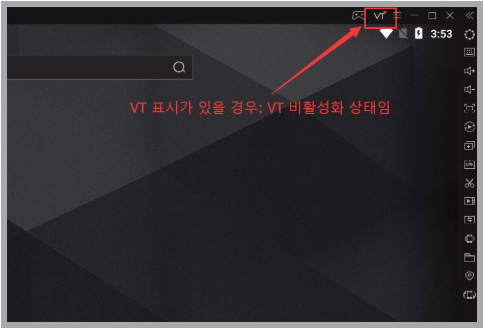
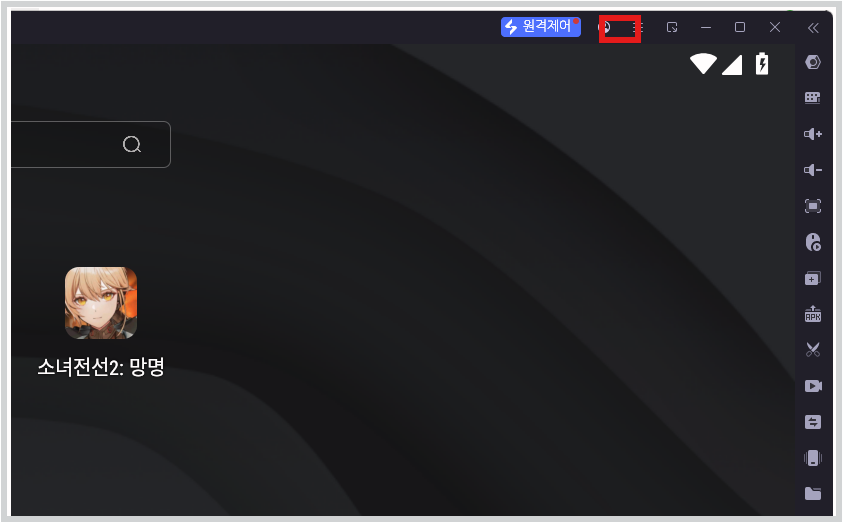
1. LD 플레이어 우측 상단 VT 표시가 있는지 부터 확인 하셔야됩니다.
◎ VT가 있는 경우: VT 활성화가 필요합니다.
◎ VT가 없는 경우: VT 활성화 상태입니다.
2. VT 기능 지원 여부 확인 하기
VT 활성화 전 자신의 컴퓨터의 CPU가 VT 기능을 지원하는지 확인합니다. SecurAble 프로그램을 통하여 VT 기능 지원 여부를 확인 할 수 있습니다.
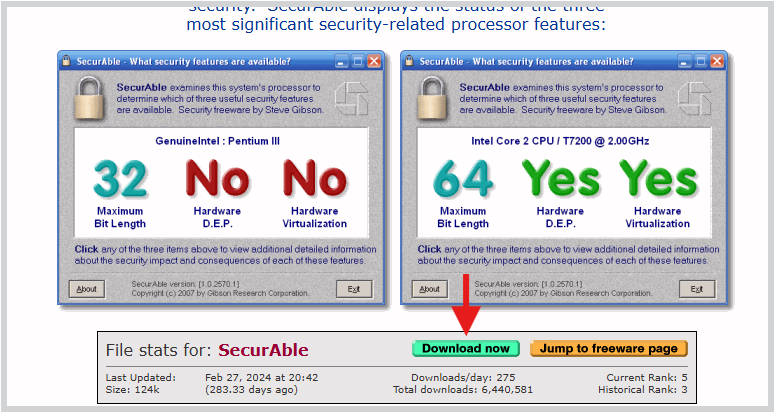
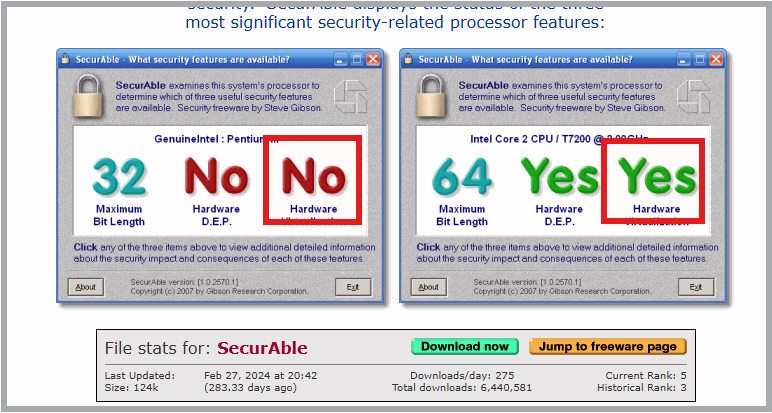
3. 프로그램을 실행하면 상태는 4가지로 형태로 확인 할 수 있습니다.
◎YES = VT 기능 지원
◎NO = VT 기능 미지원
◎Locked ON = VT 기능이 지원되나, 활성화 되어있지 않은 상태
◎Locked OFF = VT 기능이 지원되는 CPU지만, 메인보드에서 지원하지 않는 상태
4. BIOS 모드로 진입하여 VT 기능을 활성화해 줍니다.
① 컴퓨터 부팅 초반부 에서 F2 또는 Del키를 연타하여 BIOS Mode 진입
② Advanced Mode] 탭을 클릭
③ CPU 구성 CPU configuration에서 인텔 가상화기술 Intel Virtualization Technology 항목을 Disables를 Enabled로 변경
LD 플레이어 최적화 방법
■ LD 플레어어 우측 설정 아이콘을 클릭합니다.

■ CPU설정: 4코어로 변경합니다.
◎ PC 사양이 많이 낮으신 경우는 2코어와 4코어로 각각 테스트 하신 후 적합한 것으로 사용합니다.

■ 메모리 설정: 기본 4096M으로 설정하셔도 충분합니다.
◎ PC 사양이 많이 낮으신 경우 2048M로 선택 후 비교하여 사용하시기 바랍니다.

■ 해상도: 1920×1080(DPI280)을 추천 드립니다. 화면이 깔끔하며 화면 회전속도가 부드럽습니다.
◎모바일 탭 해상도의 DPI값이 더 높아 더 좋은 그래픽 효과를 볼 수 있습니다. 컴퓨터 사양이 좋으신 분들은 참고 하시기 바랍니다.


안드로이드 설정 최적화
1. 설정을 클릭합니다.
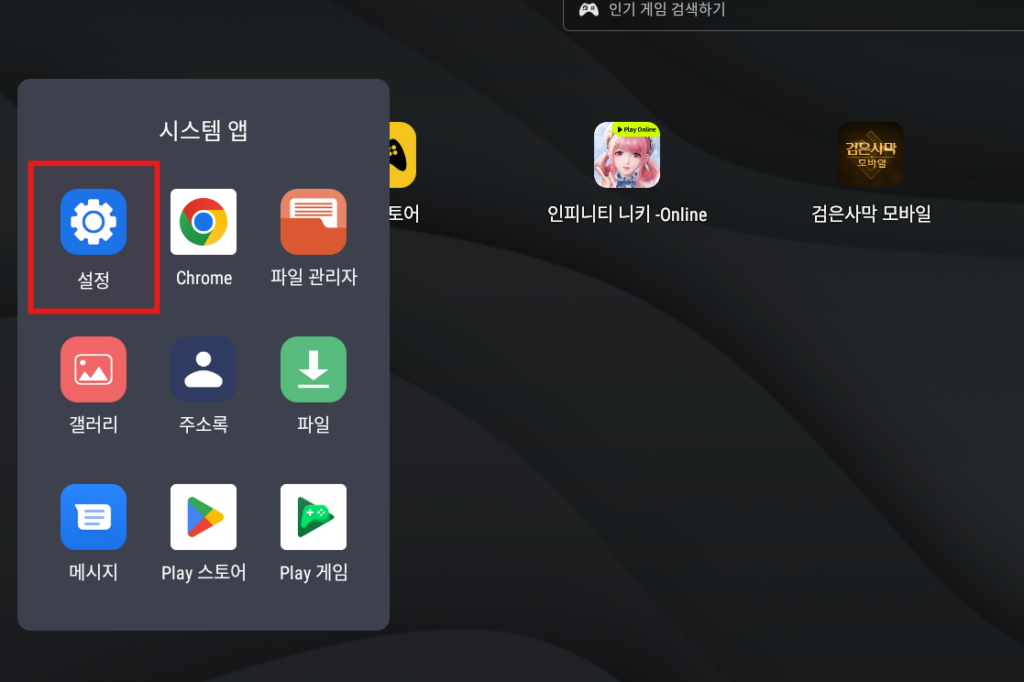
2. 태블릿 정보를 클릭합니다.
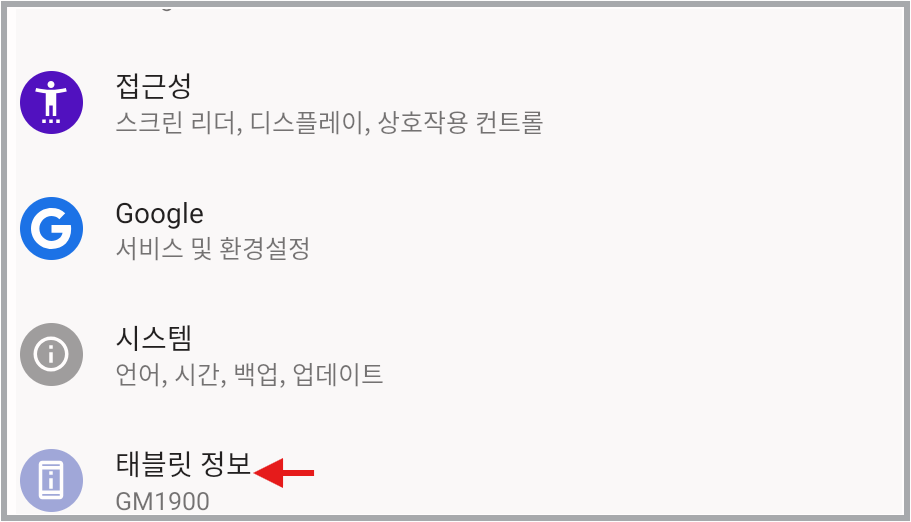
3. 빌드번호를 연속 클릭하여 개발자 모드로 변경해 줍니다.
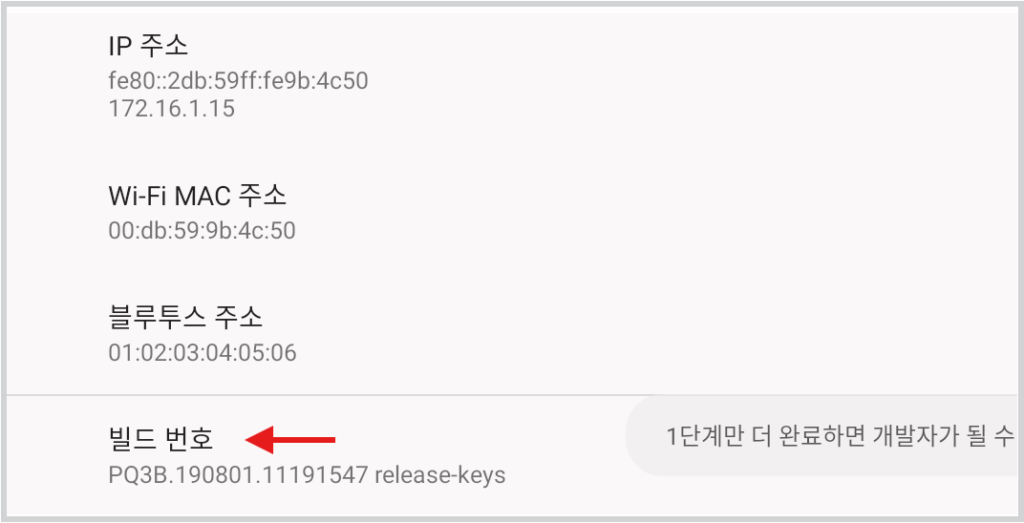
4. 시스템 → 고급 → 개발자 옵션으로 들어갑니다.
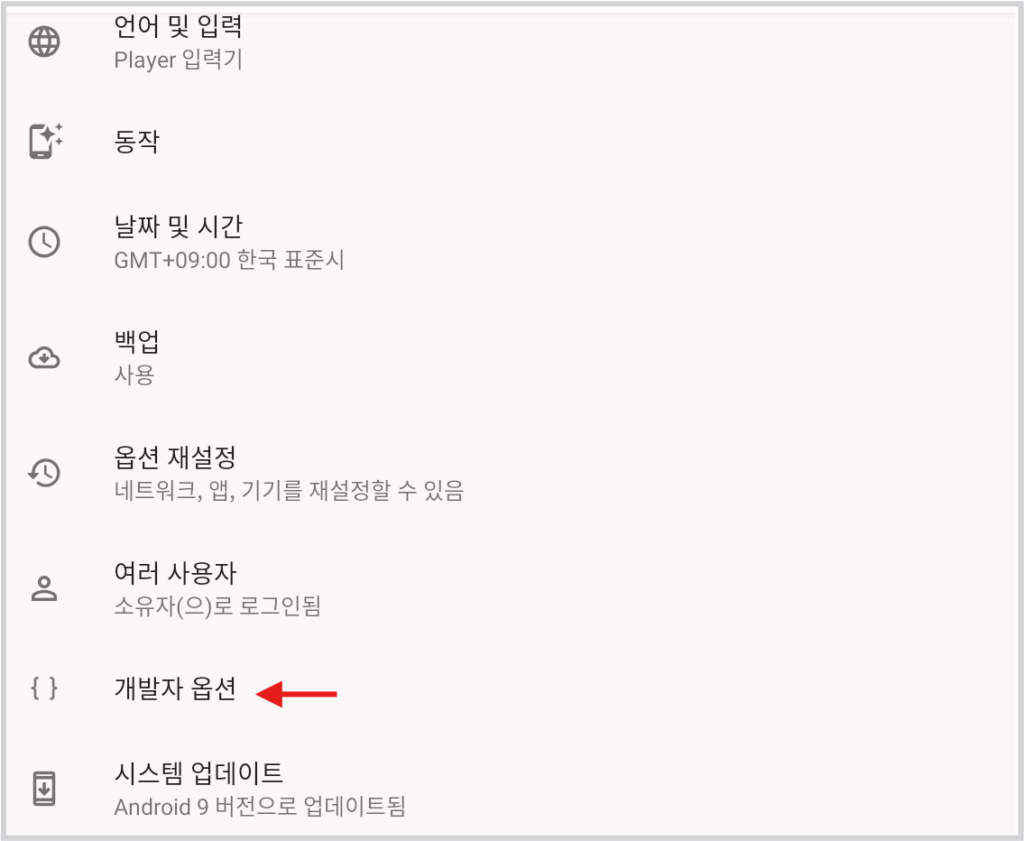
5. 하기 이미지의 항목들을 사용 안함으로 변경해 줍니다.
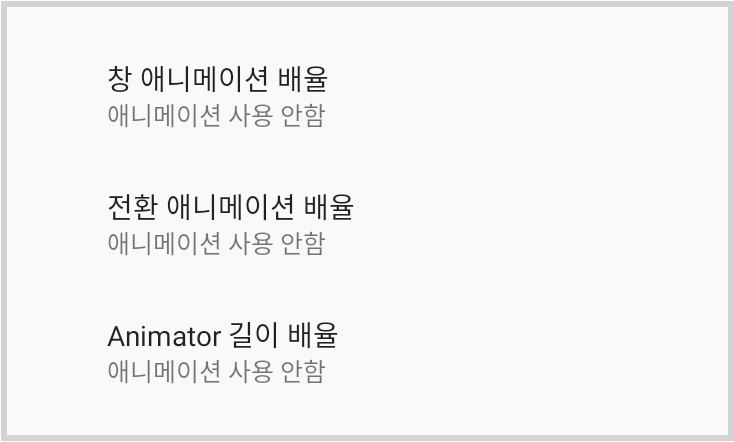
6. GPU 랜더링 강제 설정을 사용합니다.

PC 최적화
윈도우 시스템 최적화는 LD 플레이어의 성능에 긍정적인 영향을 미칩니다. 시스템 자원을 효율적으로 사용하고, 불필요한 백그라운드 작업을 줄여 LD 플레이어가 원활하게 실행될 수 있습니다.
또한, 그래픽 드라이버 업데이트와 디스플레이 설정 최적화를 통해 게임 실행 시 그래픽 성능이 향상되며, 시스템 안정성을 높여 충돌을 방지할 수 있습니다. 이러한 최적화는 멀티태스킹 성능을 향상시켜, LD 플레이어가 더 빠르고 부드럽게 작동하게 만듭니다.
최적화 방법은 하단 링크에서 설명 드리겠습니다.
이상으로 LD 플레이어 및 윈도우 시스템 최적화 방법에 대해 살펴보았습니다.